
电脑端五分钟快速开始
Windows 客户端内置“地图追踪”和“屏幕识别”两个工作台,它们属于同一个软件,无需分别下载安装。完成共同准备后,按需要配置其中一个或两个工作台即可。
共同准备
1. 完整解压
将下载的压缩包完整解压到纯英文、较短且可写的目录,例如:
D:\SIFT-Map-Tracker-v0.9.7不要直接在压缩软件预览窗口中运行,也不要只复制客户端 EXE。客户端、地图定位服务、屏幕识别服务、地图、特征缓存和运行库必须保持原有目录结构。
2. 启动客户端
运行包体根目录中的客户端程序。顶部工作区切换器可在“地图追踪”和“屏幕识别”之间切换;切换工作台不会启动第二个程序。
工作台一:地图追踪
完成以下步骤后,软件即可显示玩家位置。定位成功后,可以选择路线导航,也可以使用自由探索记录涂抹区域或跑图轨迹。
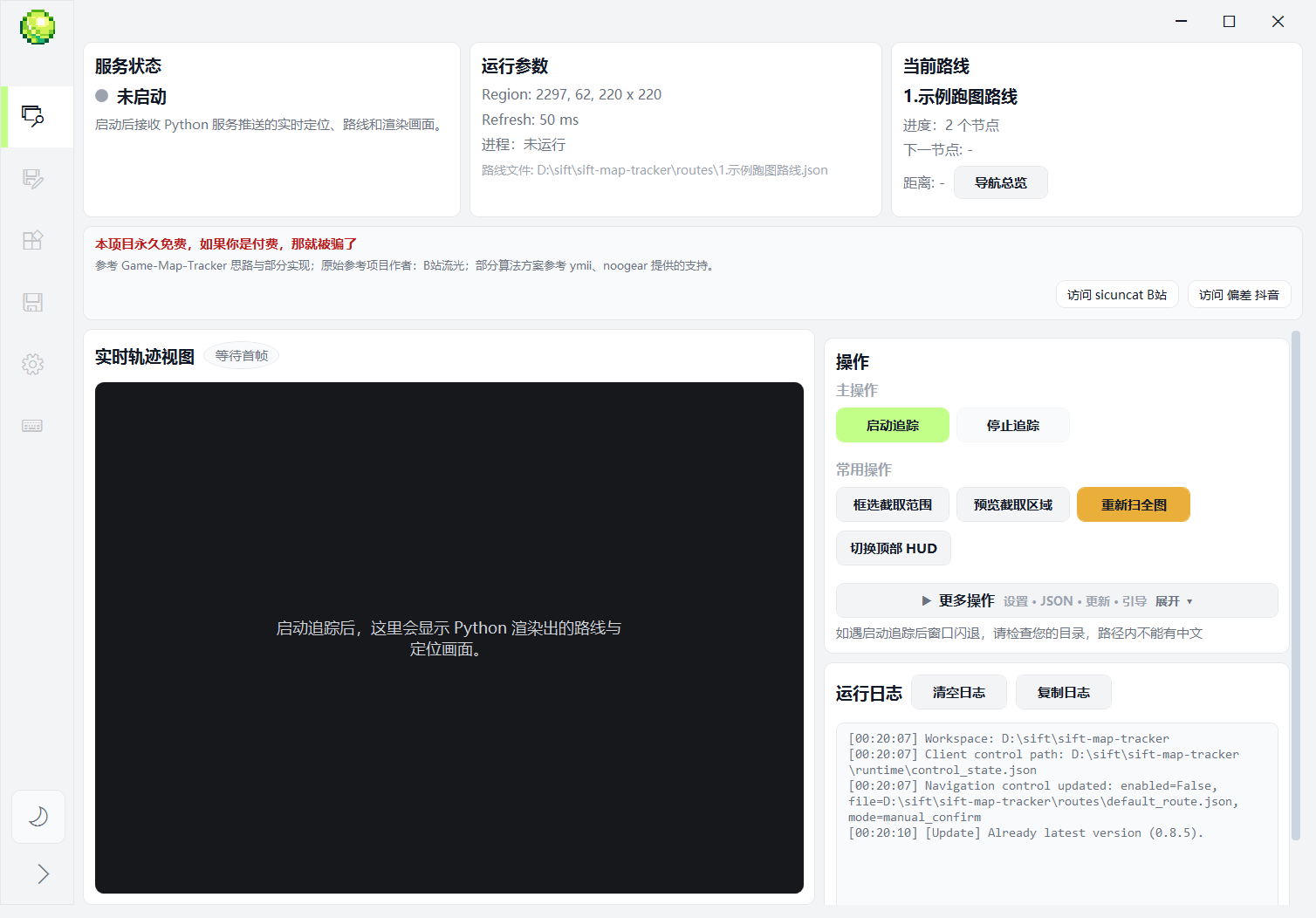
图中用于说明总览区域和操作入口;路线、路径和日志内容会随玩家环境变化。
1. 选择算法并框选小地图
- 将游戏切换到地图界面正常可见的状态。
- 第一次使用时选择定位算法;不确定时使用 SIFT。
- 点击“框选截取范围”。
- 软件会暂时隐藏主窗口、HUD、灵动岛和预览窗口,再截取桌面作为框选背景。
- 拖拽框住游戏右上角完整小地图;松开后可用滚轮缩放、左键拖动,按
Enter确认或按Esc取消。 - 使用“预览截取区域”检查结果。
框选范围会保存到 sift-map-tracker/runtime/settings_override.json。更换显示器、分辨率、缩放比例或游戏窗口模式后,应重新框选。
SIFT 小尺寸选区
宽和高均不得小于 135px。SIFT 会按选区短边定档:135–139px 使用动态 136,140–147px 使用动态 144,148–157px 使用动态 152,158–163px 使用动态 160,164–192px 使用紧凑 165,193–256px 使用标准 220,257–512px 使用 16px 间隔的大尺寸动态档;超过 512px 不支持。动态档首次使用需要确认生成缓存;取消或选择“自行调整分辨率”不会保存新选区。
2. 启动追踪
点击“启动追踪”。日志出现服务启动信息后,实时轨迹视图和 HUD 会开始更新。
TIP
启动追踪只负责识图定位,不会自动开始路线导航。
3. 选择地图追踪用途
- 打开侧栏“开始导航”。左侧地图可浏览当前路线、资源点和实时玩家位置,右侧用于选择用途和记录选项。
- 选择“路线导航”时,选择路线;如需保存实际线路或累计覆盖范围,可分别开启“记录导航轨迹”或“区域涂抹”,任一开启都会自动建立导航记录,然后点击“路线导航开始”。
- 选择“自由探索”时,开启“区域涂抹”或“轨迹记录”中的至少一项,再点击“自由探索开始”。首次进入默认只开启轨迹;涂抹半径默认 100 米。
- 需要查看全局路线或探索图层时打开“导航总览”,默认快捷键为
Alt + F8。
“路线编辑”现在只负责路线制作;路线导航与自由探索都从“开始导航”发起。启动会话后页面保持不变,可以继续缩放、平移、适应路线或居中玩家。
自由探索不会修改路线进度。路线导航与自由探索共用累计涂抹,轨迹按每次启动分开保存;“区域涂抹设置”还提供八种预设颜色和自定义颜色。详细说明见地图追踪:路线导航与自由探索。
工作台二:屏幕识别
屏幕识别与地图追踪共用当前 Windows 客户端和设置系统,提供查蛋、童话事件监测、识别记录、精灵数据库与采集校准。它只读取玩家框选的屏幕区域,不读取游戏进程或内存。
1. 固定游戏画面并打开工作台
- 将游戏窗口放在准备长期使用的显示器上。
- 确认分辨率、Windows 缩放、窗口模式和窗口位置不会继续调整。
- 在客户端顶部切换到“屏幕识别”。
- 打开“按键绑定”,确认所需快捷键显示注册成功。
| 功能 | 默认快捷键 |
|---|---|
| 查蛋识别 | Alt + E |
| 开始/暂停童话事件监测 | Alt + T |
屏幕识别保存的是物理屏幕坐标。更换显示器、分辨率、Windows 缩放、主屏幕或游戏窗口位置后,需要重新校准。
2. 完成第一次查蛋
- 打开“采集校准”,选择“查蛋识别”。
- 点击“依次框选两个区域”。
- 第一步框住完整蛋名称和下方横线,并在右侧为长名称留出空间。
- 第二步一次框住身高、体重及
m、kg单位。 - 返回游戏并打开一个蛋的详情页。
- 按
Alt + E。
客户端在人工框选前会暂时隐藏自身全部窗口,框选成功、取消或发生异常后再恢复。识别成功时,灵动岛会展开提示,查蛋控制台会显示蛋名称、身高、体重和匹配状态,“识别记录”也会新增一条北京时间记录。
3. 开始童话事件监测
- 打开“童话事件”,搜索并选择目标精灵。
- 点击“打开校准中心”,切换到“童话事件”。
- 框住右上角完整精灵名称区域。
- 再粗框结果横幅的大致范围,不必紧贴文字;尽量让完整血脉句子和“发现异色精灵!”都位于选区内,程序会自动寻找橙色高亮血脉词。
- 返回童话事件页,点击“开始监测”或按
Alt + T。
监测开始后:
- 页面和灵动岛显示目标精灵与累计触发次数;
- “四叶草铅绘”经两次可靠识别确认激活后,本次事件一定会自动计入累计次数;
- 程序会先快速寻找横幅中的橙色高亮血脉词,必要时再识别完整句子;可靠血脉一经确认,会立即成为页面重点结果,并在灵动岛下方显示一次约 4 秒的血脉提示;
- 客户端会在结果窗口内尝试补全精灵和血脉;无法可靠识别或证据冲突的字段记为未知,不会要求人工确认,也不会中断后续监测;
- 事件读取期间发生中断时,客户端会在恢复后继续采集;无法恢复连续画面证据时也会自动以未知结果落账;
- 地图追踪会停止,因为童话监测与地图定位不能同时占用截图流程;
- 再按
Alt + T可暂停;暂停后不会自动恢复地图追踪,需要玩家自行重新启动。
WARNING
童话事件监测期间不能同时查蛋。按 Alt + E 时,客户端会提示先暂停童话事件。
4. 快速排查
| 现象 | 先检查 |
|---|---|
| 显示“需要校准” | 当前功能要求的两个区域是否都已完成 |
| 显示“屏幕布局已变化” | 是否修改过分辨率、缩放、主屏幕或显示器排列 |
| 查蛋解析失败 | 名称是否完整;身高、体重和单位是否都在选区内 |
| 童话无法开始 | 是否已选择目标、完成双区域校准,且没有正在运行的查蛋请求 |
| 快捷键无响应 | 按键绑定页是否注册成功,是否被其他软件占用 |