
采集校准
查蛋和童话事件共用校准中心,但分别保存自己的物理屏幕区域。
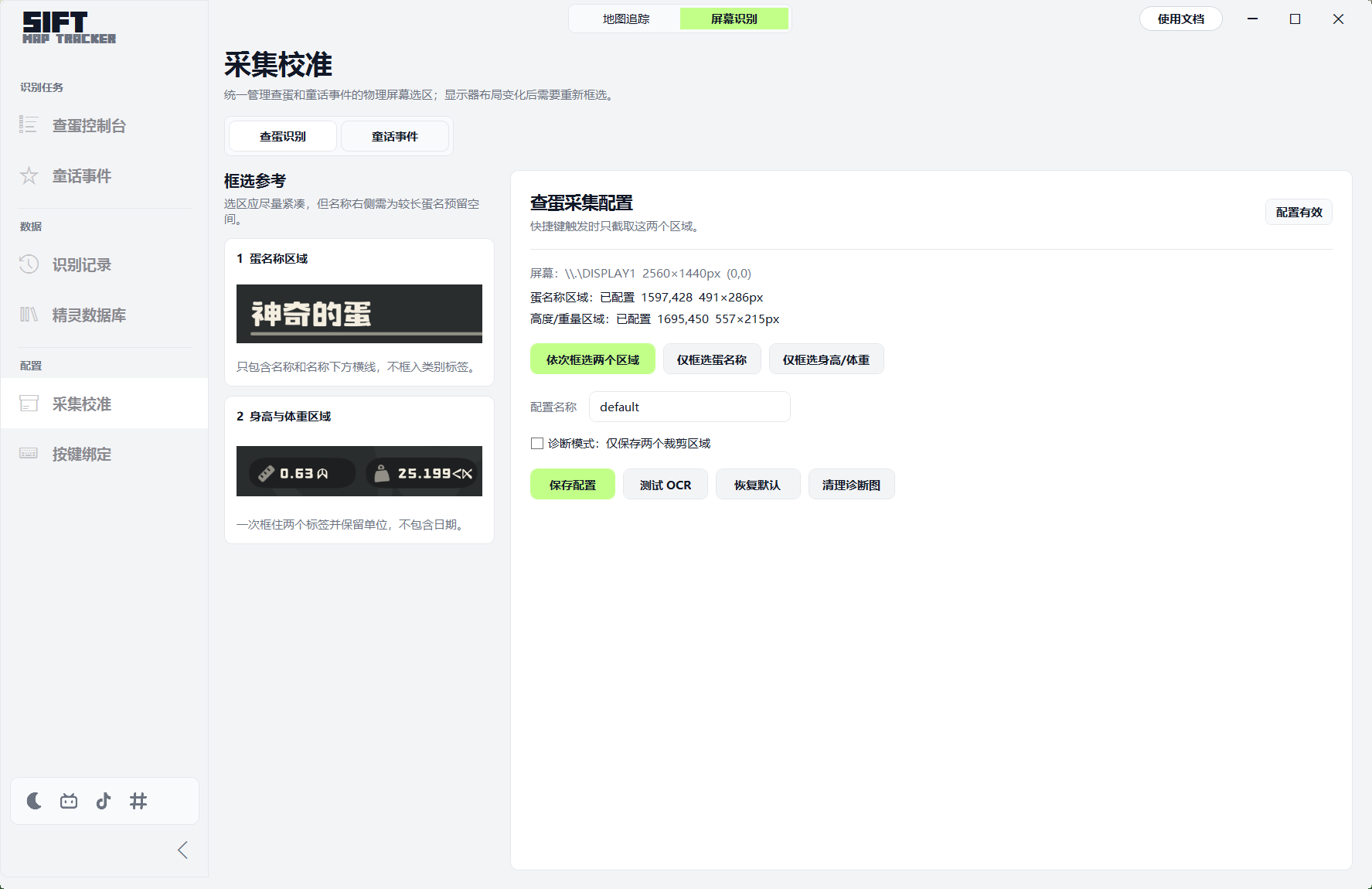
查蛋区域
蛋名称区域
- 覆盖完整蛋名称;
- 保留名称下方横线有助于确认位置;
- 向右预留较长名称空间;
- 不要包含详情页类型标签或大面积背景。
身高 + 体重区域
- 一次覆盖两个数值及其单位;
- 保留
m与kg; - 不需要包含日期或其他说明文字。
童话事件区域
右上角目标名称区域
覆盖完整精灵名称。等级和血量可以在区域内,但区域应保持紧凑。
结果横幅区域
粗框结果横幅的大致范围即可,不必紧贴文字。尽量覆盖完整血脉句子,并确保“发现异色精灵!”提示不会落在区域外;程序会在选区周围自动寻找橙色高亮血脉词,轻微偏框通常无需反复重选。
框选器操作
- 点击“依次框选两个区域”。
- 客户端会暂时隐藏主窗口、HUD、灵动岛和预览窗口,再生成不含软件自身界面的桌面截图。
- 按高对比提示卡和参考图拖出第一个区域;选区内部保持原亮度,外围使用聚光遮罩。
- 松开后可用滚轮缩放、左键拖动,按
Enter确认并进入第二步,按Esc取消。 - 第二步会更新示例和说明并清空上一阶段选区;完成后再次确认。
- 回到校准中心检查显示器、坐标和像素尺寸。
可单独使用“仅框选蛋名称”“仅框选身高/体重”,或重新执行童话事件的双区域校准。
TIP
框选器使用桌面截图作为背景,但截图前会隐藏当前客户端进程的所有可见窗口;完成、取消或截图异常后会按原来的可见、最小化状态恢复。它不会隐藏游戏或其他程序,也不会读取游戏窗口信息或要求游戏进程句柄。
显示器与 DPI
校准数据包含保存时的显示器设备名、物理像素边界和两个区域。以下变化会使配置失效:
- 分辨率变化;
- Windows 缩放比例变化;
- 主显示器变化;
- 显示器排列或虚拟桌面坐标变化;
- 原显示器被断开。
校准页与实际识别都会实时核对当前 Screen.AllScreens 布局。出现“原显示器不可用”或“屏幕布局已变化”时,请重新框选,不要继续使用旧坐标。
测试与诊断
- “测试 OCR”会按当前查蛋区域执行一次识别;
- 默认不保存任何截图;
- 启用诊断模式后,只保存功能相关的裁剪 ROI;童话血脉诊断还会保存高亮词候选裁剪和识别路径,不保存完整屏幕;
- “清理诊断图”只删除诊断 ROI,不影响校准和历史。