
五分钟快速开始
目标:先让一小段示例在测试窗口正确弹出,再选择游戏演奏。“五分钟”指准备好软件和驱动后的基本操作;第一次下载、安装和重启可能需要更久,请不要跳过重启。
适用:独立自动手碟 0.1.5(2026-09-19 界面),Windows x64。上游仅明确测试到 Windows 10,不能据此保证 Windows 11 或游戏兼容。风险说明见栏目首页。
1. 准备两个压缩包
| 要准备什么 | 从哪里获得 | 用来做什么 |
|---|---|---|
| 自动手碟的 Windows x64 便携包 | 作者的配套发布说明,作者渠道见首页 | 主程序,解压后应能找到 SiftHandpanWorkbench.exe |
官方 Interception.zip,版本 v1.0.1 | 官方发布页 | 单独安装键盘驱动 |
驱动到底点哪个下载?
- 打开上面的官方发布页,确认仓库是 oblitum / Interception,版本为 v1.0.1。
- 找到页面下方的 Assets,如果折叠了就展开。
- 点击 Interception.zip。不要点
Source code (zip)或Source code (tar.gz),那两个是源码,不是本教程使用的安装包。 - 若 Assets 一直加载不出来,可使用同一个官方资源的直接下载链接。打不开时先检查网络,不要换成来历不明的“驱动合集”。
- 下载完成后右键 ZIP,选择“全部提取”。不要在压缩包窗口里直接运行程序。
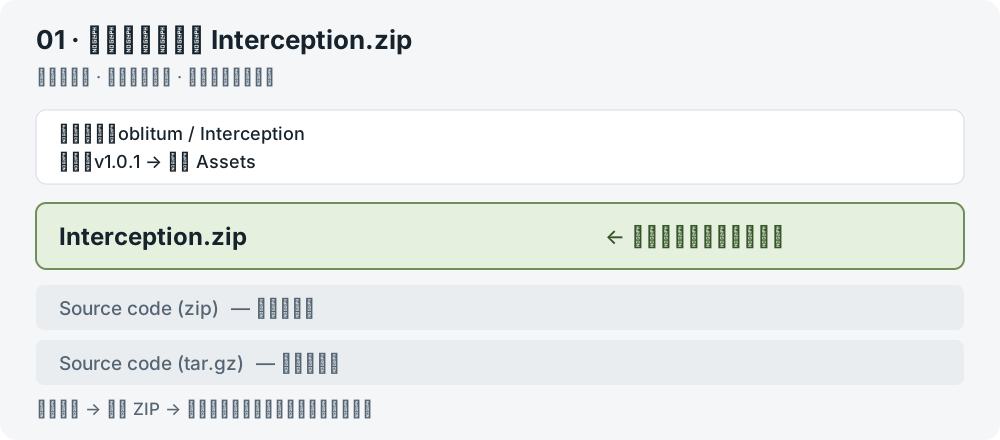
图 1:下载选项示意,实际 GitHub 页面外观可能变化;以文件名为准。
你不需要下载 Python、Visual Studio、驱动开发工具或连点器,也不需要安装鼠标宏软件。
DLL 不等于驱动已经安装
当前自动手碟便携包带有 Input/Interception/x64/interception.dll,但不带自动安装驱动的步骤。有这个 DLL,仍然要安装下文的系统驱动。不要把 DLL 复制到 Windows 或 System32 目录。
2. 解压自动手碟
- 将整个软件 ZIP 解压到自己的文件夹,例如
D:\GamesTools\Handpan。没有 D 盘就选择自己有权限的其他目录。 - 打开解压后的文件夹,找到
SiftHandpanWorkbench.exe。有些压缩包外面还套一层文件夹,继续打开即可。 - 保留旁边的
Input等文件夹,不要只拖出一个 EXE。 - 本文对应的自包含便携包不要求你另外安装 .NET。若仍提示缺少运行环境,先确认下载的是独立 x64 便携包,而不是源码或旧包。
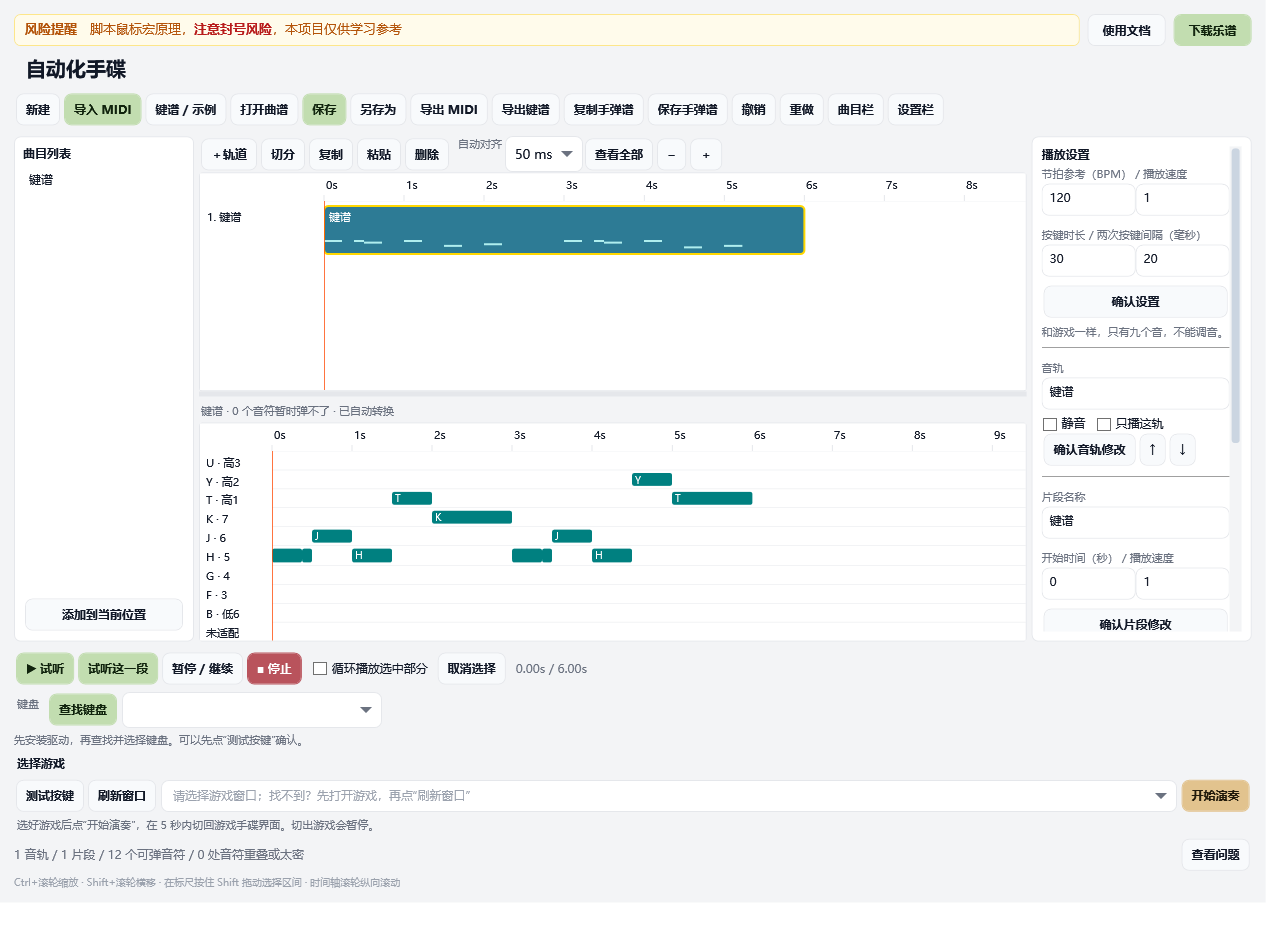
图 2:2026-09-18 软件实际界面,使用内置示例展示。上方导入曲子,下方选择键盘和游戏;截图不代表已连接设备或游戏验证通过。可在浏览器中单独打开图片放大查看。
如果只想试听,这时就可以打开软件,不需要先安装驱动。要自动按键,请继续下一步。
先认识“下载乐谱”入口
软件右上角有绿色的 下载乐谱 按钮,点击会打开地图工坊的手碟曲库。这里可以找其他玩家分享的九音手碟曲子、查看按键谱,也可以下载作者提供的 MIDI。
- 点击软件右上角 下载乐谱,或直接打开
https://www.mapforge.top/scores。 - 找到想弹的曲子,先看作品说明和试听;有 MIDI 附件时,将它下载到自己找得到的文件夹。
- 回到软件,点击 导入 MIDI,选择刚下载的文件。
- 选择旋律声部后试听,确认没有过密或重叠问题,再保存为自己的曲谱。
- 如果作品只提供按键谱,可以照着网页手弹;带时值的键谱也可以复制到软件的 键谱 / 示例 中载入。
只下载和试听不需要驱动。要让软件向游戏自动发送按键,仍需完成下面的驱动安装、本地测试和游戏选择步骤。网站乐谱由玩家分享,下载后请先试听,不要直接在游戏里演奏整首。
3. 安装驱动,然后重启电脑
这是系统驱动安装
先保存工作,关闭游戏和其他依赖输入驱动的工具。需要管理员权限。若 Windows 安全功能阻止安装或加载,请停止并保留提示,不要关闭安全启动、内存完整性、杀毒软件或驱动签名保护来强行运行。
3.1 找到安装器
在刚才解压的 驱动包里依次打开:
Interception
└─ command line installer
└─ install-interception.exe这是驱动包里的目录,不是自动手碟的 Input 目录。双击安装器可能只会闪过一个黑窗口;不要用双击来判断是否装好了。
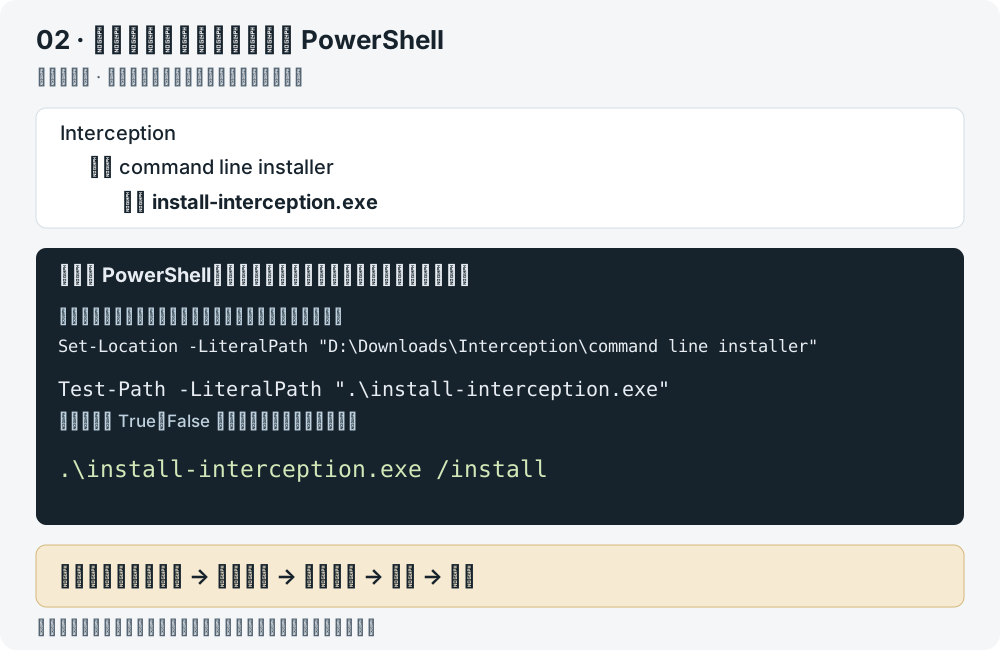
图 3:目录与命令示意,不是本机安装结果。命令可从下面的代码框复制,示例路径必须换成你自己的路径。
3.2 打开管理员 PowerShell
- 打开 Windows 开始菜单,搜索 PowerShell。
- 右键 Windows PowerShell(或 PowerShell),选择 以管理员身份运行。如果使用 Windows 终端,请选择其中的 PowerShell 标签。
- 出现系统授权提示时,确认是自己刚打开的终端,再允许。没有管理员权限就请电脑管理员处理;不要尝试绕过。
3.3 进入安装器所在文件夹
- 回到文件资源管理器,打开
command line installer文件夹。 - 点击上方地址栏,复制完整路径。
- 在管理员 PowerShell 中输入下面的命令,把引号里的路径换成你复制的真实路径:
Set-Location -LiteralPath "D:\Downloads\Interception\command line installer"上面只是例子。下载文件夹不一定在 D 盘,解压目录也可能多套了一层;以能看到 install-interception.exe 的那个文件夹为准。
先输入这条检查命令:
Test-Path -LiteralPath ".\install-interception.exe"显示 True 才继续;显示 False 表示位置不对,回去重新复制路径,不要猜文件夹名。
3.4 执行安装
在同一个管理员 PowerShell 中输入:
.\install-interception.exe /install注意前面的 .\ 和末尾的 /install,都要保留。这里运行的是 EXE,不需要改 PowerShell 脚本执行策略。
成功时应出现安装成功并要求重启的英文提示;本项目记录的成功输出为:
Interception successfully installed. You must reboot for it to take effect.出现报错时不要反复安装,保存完整输出并看驱动问题。没有报错也不能省略下一步。
3.5 重启
保存文件,通过 Windows 开始菜单选择 重启。仅关闭终端、关闭软件或退出游戏,都不能代替重启。
重启后正常双击 SiftHandpanWorkbench.exe。主程序不要求每次都以管理员身份运行。
4. 先用示例测试,不要一上来导入整首歌
- 打开软件,点 新建。如果询问是否保存,请先保存你需要的旧曲谱。
- 点 键谱 / 示例,将内容替换为:
B F G H J K T Y U H H- 点弹窗里的 载入。这是九个按键加两次重复 H,共 11 个音符,用来检查按键有没有漏掉或卡住。
- 点 试听,确认可以听见声音。试听只在本机发声,不会向游戏发送按键。
- 试听结束后点 停止。第一次保持播放速度
1、按键时长30毫秒、间隔20毫秒即可;不要同时改多项设置。
5. 查找并选择键盘
- 在下方点击 查找键盘。
- 展开旁边的键盘列表,明确选择你正在使用的键盘。
- 如果列出好几个项目,它们是设备接口,不是几种不同的驱动。一个键盘、无线接收器或其他设备可能有多个接口,编号也不代表优先级。
- 不确定选哪项时,只在下一步的本地测试窗口里逐项测试,不要对着游戏聊天框试。
没有键盘可选时,先确认安装成功并已重启。重新插拔或切换有线/无线模式后,要重新点“查找键盘”,不要沿用旧选择。
6. 在“测试按键”里检查实际输入
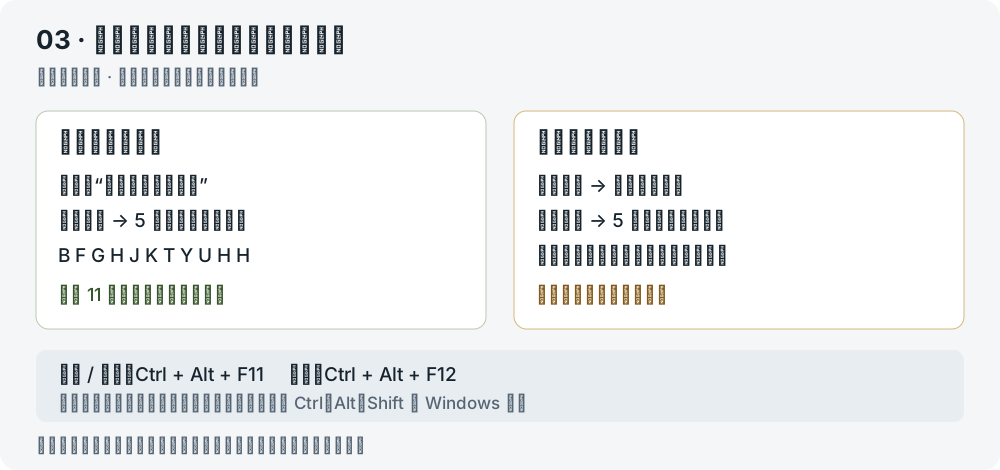
图 4:先左边、再右边。测试完成后要重新选择游戏,不能把测试窗口留作演奏目标。
- 点 测试按键,会打开 SIFT · 手碟按键测试窗口。
- 回到主窗口,看“选择游戏”下方的列表。打开测试窗口时,软件会把它选为本次测试目标;确认此处显示的是测试窗口,而不是游戏或聊天软件。
- 点 开始演奏。倒计时有 5 秒,立刻切到测试窗口,点击它让它位于前台,然后松开 Ctrl、Alt、Shift 和 Windows 键。
- 等待示例结束,不要切换窗口或自己敲音符键。
- 应能看到音垫随按键亮起,日志出现
DOWN(按下)和UP(松开)。按下顺序应为B F G H J K T Y U H H,共 11 次,每次均有松开记录。 - 如果切回主窗口导致暂停,这是正常保护。默认 Ctrl+Alt+F11 继续时会重新倒计时;松开快捷键后切回测试窗口。Ctrl+Alt+F12 用于停止。
直接用鼠标点测试窗口的音垫,只能证明能发声;手动敲键盘也不能证明自动发送成功。请完成上面的自动演奏流程。
测试通过不等于游戏通过
安装成功、重启后找到设备、测试窗口收到按键、游戏真正响应,是四件不同的事。软件显示“按键已发送完”也不能证明游戏收到。
7. 选择游戏,再开始演奏
- 先停止测试。打开游戏,进入实际手碟演奏界面;不是聊天框、菜单或普通行走画面。
- 自己按一次 H,确认手动按键在游戏里能正常发声。
- 回到自动手碟,点击 刷新窗口。
- 展开 选择游戏 下方的列表,选择游戏窗口,例如“洛克王国:世界”。不要留在刚才的测试窗口,也不要选启动器。
- 确认键盘选择、曲谱和停止快捷键都正常,再点 开始演奏。
- 在 5 秒内切回游戏手碟界面,松开修饰键,等待短示例结束。
- 观察游戏里是否真正响起对应音符。如果无反应,停止测试并看游戏没有反应。不要因为界面显示完成就认定成功,也不要关闭系统安全功能。
切出游戏会暂停;切回去不会自己恢复。继续时使用默认 Ctrl+Alt+F11,等待新的倒计时。随时可用 Ctrl+Alt+F12 停止;若快捷键被占用,请在“设置”中修改,停止快捷键不可用时软件不会开始自动按键。
8. 确认短示例正常后,再下载或导入歌曲
点 新建清掉测试曲谱。可以点右上角绿色的 下载乐谱 前往手碟曲库找曲子,也可以使用自己的 MIDI。下载完成后点 导入 MIDI,第一次只选一个主旋律部分,试听后再测试。不要把测试示例和完整歌曲无意中叠在一起。详细说明见导入歌曲与修改曲谱。
最后点 保存,得到 .handpan.json 曲谱文件。下次用“打开曲谱”继续编辑;键盘和游戏窗口需要重新选择。